
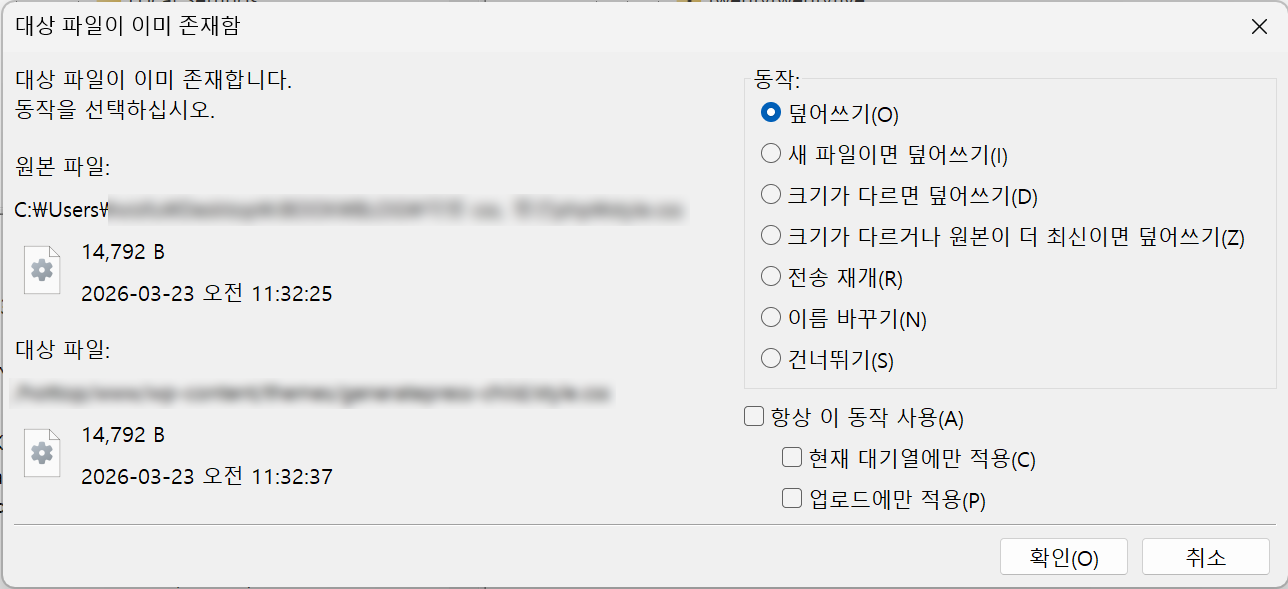
파일질라에서 같은 이름의 파일을 다시 올리면 보통은 덮어쓰기 확인 창이 뜹니다. 그런데 어느 순간부터 그 창이 안 뜨고 바로 덮어쓰기 되면 꽤 당황스럽습니다. 특히 워드프레스 파일이나 CSS 파일을 올릴 때는 실수 한 번이 바로 사이트 화면에 반영될 수 있어서 더 신경 쓰이기 쉽습니다. 이럴 때는 파일질라가 고장 난 것이 아니라 중복 파일 처리 방식이 바뀌었을 가능성이 큽니다. 파일 질라에서 같은 파일 업로드 할 때 처리 방법과 창 설정에 대해서 말씀 드리려고 합니다.
핵심은 두 가지입니다. 하나는 파일질라 기본 설정에서 업로드 동작이 어떻게 잡혀 있는지 확인하는 것이고 다른 하나는 이전에 확인 창에서 특정 옵션을 눌렀다면 그 선택이 현재 세션이나 대기열에 남아 있을 수 있다는 점입니다. 실제로 설정은 제대로 되어 있는데도 창이 안 뜨다가 프로그램을 껐다가 다시 실행하니 다시 뜨는 경우가 있습니다.
1. 파일질라에서 같은 파일 업로드할 때 원래 뜨는 창
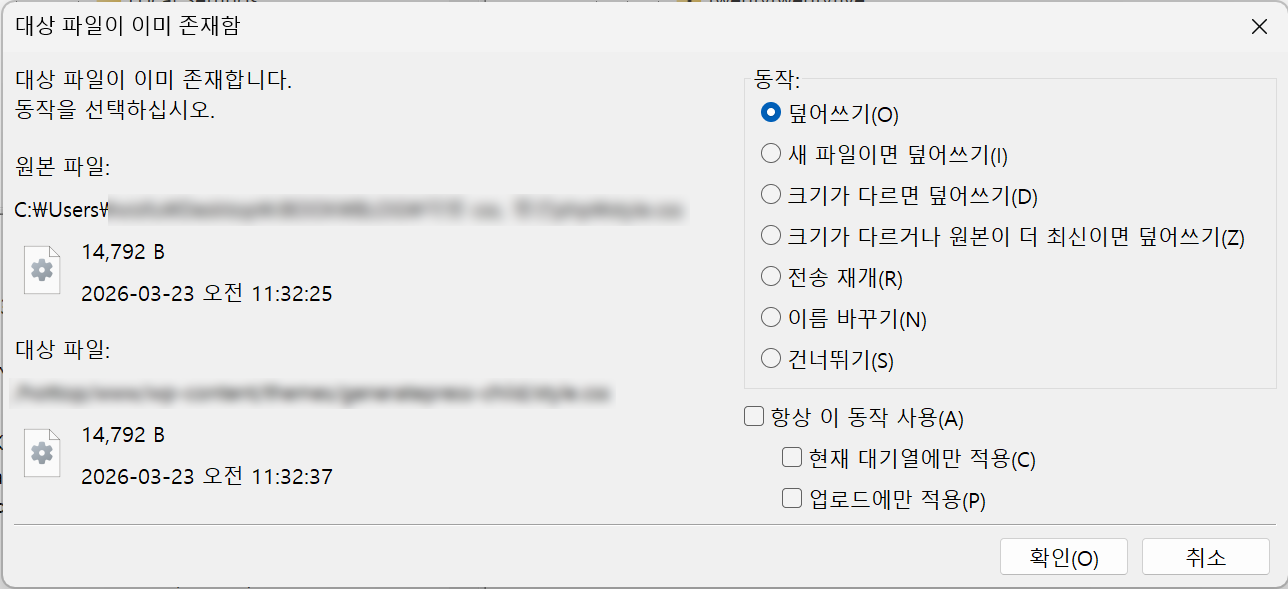
같은 이름의 파일을 같은 위치에 올리면 파일질라는 보통 대상 파일이 이미 존재함 창을 띄웁니다. 여기서 덮어쓰기와 건너뛰기 같은 방식을 고를 수 있습니다. 보이는 선택지는 버전에 따라 조금 달라도 보통 덮어쓰기 새 파일이면 덮어쓰기 크기가 다르면 덮어쓰기 이름 바꾸기 건너뛰기 같은 항목이 나옵니다.
즉 같은 파일을 올릴 때마다 내가 직접 판단하고 싶다면 이 창이 뜨는 상태가 맞습니다. 반대로 이 창이 아예 안 뜨고 바로 업로드가 진행된다면 중복 파일 동작이 자동 처리로 바뀐 상태일 수 있습니다.
2. 덮어쓰기 창이 안 뜨고 그냥 덮어쓰기 될 때 설정하는 곳
가장 먼저 볼 곳은 파일질라 설정 메뉴입니다. 상단 메뉴에서 편집 > 설정 > 전송 > 중복 파일 동작으로 들어가면 됩니다. 여기서 다운로드와 업로드 기본 동작을 각각 정할 수 있습니다.
- 파일질라 상단에서 편집을 누릅니다.
- 설정을 엽니다.
- 왼쪽 메뉴에서 전송을 펼친 뒤 중복 파일 동작을 선택합니다.
- 업로드 항목을 동작 물어보기로 바꿉니다.
- 필요하면 다운로드도 동작 물어보기로 맞춥니다.
- 확인을 누른 뒤 다시 업로드를 해봅니다.
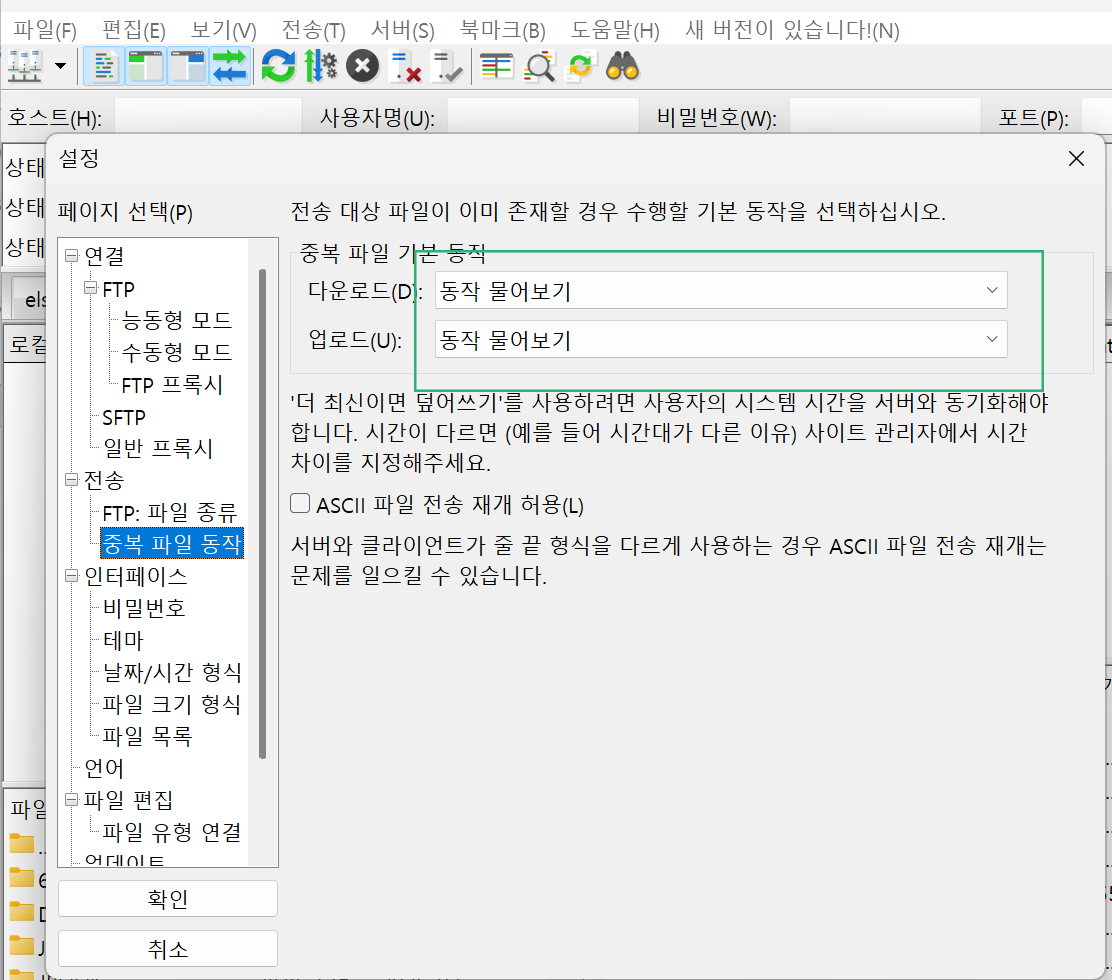
이 설정이 중요한 이유는 간단합니다. 업로드가 덮어쓰기로 고정되어 있으면 같은 파일을 올릴 때 확인 창 없이 바로 진행되기 때문입니다. 반대로 업로드가 동작 물어보기로 되어 있으면 같은 파일을 만났을 때 다시 확인 창이 뜹니다.
3. 확인 창에서 잘못 눌렀을 때 생기는 경우
파일질라의 덮어쓰기 창에는 항상 이 동작 사용 같은 체크 항목이 있습니다. 여기서 덮어쓰기를 고른 뒤 그 체크를 함께 켜면 이후부터는 같은 상황에서 창이 안 뜰 수 있습니다. 또 현재 대기열에만 적용이나 업로드에만 적용 같은 옵션을 함께 눌렀다면 당장은 설정 메뉴가 멀쩡해 보여도 실제 전송에서는 자동 처리처럼 보일 수 있습니다.
예를 들어 이런 두 가지 경우가 있습니다.
첫 번째 경우
같은 파일을 올렸더니 대상 파일이 이미 존재함 창이 뜹니다. 여기서 이번에는 덮어쓰기만 하고 싶어서 그냥 덮어쓰기만 누르면 다음번에도 다시 같은 창이 뜹니다. 이 상태가 보통 원하는 방식입니다.
두 번째 경우
같은 창에서 덮어쓰기를 누르면서 항상 이 동작 사용까지 체크하면 그 뒤부터는 확인 창이 안 뜨고 자동으로 덮어쓰기 될 수 있습니다. 사용 중에는 편해 보일 수 있지만 나중에는 왜 창이 안 뜨는지 헷갈리기 쉽습니다.
4. 동작 물어보기로 되어 있는데도 창이 안 뜰 때
이 부분이 가장 헷갈립니다. 설정 화면에서는 분명 업로드가 동작 물어보기로 되어 있는데 실제 업로드에서는 창이 안 뜨는 경우가 있습니다. 이럴 때는 현재 전송 대기열이나 현재 실행 세션에 예전 선택이 남아 있을 가능성을 먼저 생각해 볼 수 있습니다.
이 경우에는 순서를 단순하게 잡는 것이 좋습니다.
- 설정에서 업로드가 동작 물어보기인지 다시 확인합니다.
- 열려 있는 전송 작업이 있다면 대기열을 정리합니다.
- 서버 연결을 끊었다가 다시 연결합니다.
- 그래도 그대로면 파일질라를 완전히 종료한 뒤 다시 실행합니다.
실제로 설정은 맞았는데 다시 실행한 뒤 확인 창이 다시 뜨는 경우가 있습니다. 그래서 설정이 맞는데도 이상하다 싶으면 괜히 다른 메뉴를 오래 뒤지기보다 한 번 껐다가 다시 실행해 보는 편이 빠릅니다. 저는 항상 동작 사용으로 해 놓는데도 갑자기 아무 창도 안 뜨고 업로드 되어서 당황한 적도 있는데 파일질라를 종료하고 다시 실행하니 되더라고요.
5. 파일질라 같은 파일 업로드 시 어떤 동작을 쓰는 것이 좋을까
자주 수정하는 웹파일을 올리는 사람이라면 업로드 기본값은 동작 물어보기가 가장 무난합니다. 중요한 파일은 잘못 덮어쓰기 하면 되돌릴 수 없기 때문입니다. 반대로 백업 파일처럼 항상 최신 파일로 교체하는 흐름이 분명하다면 덮어쓰기나 새 파일이면 덮어쓰기 같은 자동 동작이 편할 수 있습니다.
다만 블로그 운영이나 사이트 수정처럼 실수하면 안되는 작업이라면 기본값을 자동 덮어쓰기로 두기보다는 확인 창이 뜨게 두는 편이 더 안전합니다. 한 번 더 묻는 과정이 귀찮아 보여도 막상 잘못 올리는 일을 줄여줍니다.
6. 정리
파일질라에서 같은 파일 업로드 시 덮어쓰기 창이 안 뜰 때는 먼저 편집 > 설정 > 전송 > 중복 파일 동작에서 업로드가 동작 물어보기로 되어 있는지 확인하면 됩니다. 또 예전에 확인 창에서 항상 이 동작 사용을 눌렀다면 현재 대기열에 그 선택이 남아 있을 수 있습니다. 이때는 설정을 다시 맞춘 뒤 서버를 재연결하거나 파일질라를 완전히 종료 후 다시 실행해 보면 해결되는 경우가 있습니다.
같은 파일을 자주 올리는 작업에서는 이 설정 하나가 꽤 중요합니다. 매번 뜰때는 귀찮지만 막상 창이 안 뜨면 왜 자동으로 덮어쓰기 되는지 헷갈리기 쉽습니다. 하지만 잘못 덮어쓰기 되면 파일이 복구가 안되는데 귀찮더라도 신중한 게 좋다고 생각합니다. 파일질라에서 확인 창이 사라졌다면 설정과 재실행 이 두 가지를 먼저 확인해 보시면 대부분 해결되니 동일한 문제가 있으시 분들은 이 방법대로 적용해 보시면 될 것 같습니다.