
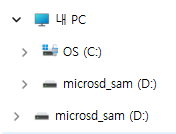
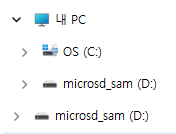
윈도우에서 같은 드라이브가 두 개로 표시되면 처음에는 장치가 실제로 두 개 잡힌 것인지 카드리더기 문제인지 드라이버가 꼬인 것인지 헷갈리게 됩니다. 저도 처음에는 저장장치 자체 문제인 줄 알고 당황했는데 확인해 보니 실제 저장장치가 두 개인 것이 아니라 탐색기 표시가 중복으로 잡힌 경우였습니다. 괜히 포맷을 하거나 드라이버를 삭제하기 전에 먼저 확인해 볼 수 있는 방법이 있어 정리해 둡니다. 저처럼 ‘내 PC’ 아래에서 같은 microSD 드라이브가 두 번 보이는 분이라면 아래 순서대로 천천히 진행해 보셔도 좋겠습니다.
1. 레지스트리 편집기를 실행합니다
먼저 윈도우 왼쪽 아래의 돋보기를 누른 뒤 검색창에서 regedit를 입력해 레지스트리 편집기를 실행합니다. 관리자 권한 확인 창이 나오면 허용해 주시면 됩니다. 레지스트리는 윈도우 시스템 설정을 직접 다루는 곳이라 처음에는 조금 낯설 수 있지만 아래 경로와 항목만 정확히 확인하면 어렵지 않게 진행할 수 있습니다.
2. 아래 경로를 그대로 입력해 이동합니다
레지스트리 편집기가 열리면 상단 주소창에 아래 경로를 그대로 입력합니다. 저는 좌측 트리를 하나씩 펼치는 대신 상단 주소창에 직접 입력하는 방식으로 바로 이동했습니다. 아래 그림의 ①번 위치에 아래 주소를 복사해서 붙여넣고 엔터를 누르시면 됩니다. ②번에 보이는 폴더를 삭제하시면 됩니다.
컴퓨터\HKEY_LOCAL_MACHINE\SOFTWARE\Microsoft\Windows\CurrentVersion\Explorer\Desktop\NameSpace\DelegateFolders\{F5FB2C77-0E2F-4A16-A381-3E560C68BC83}
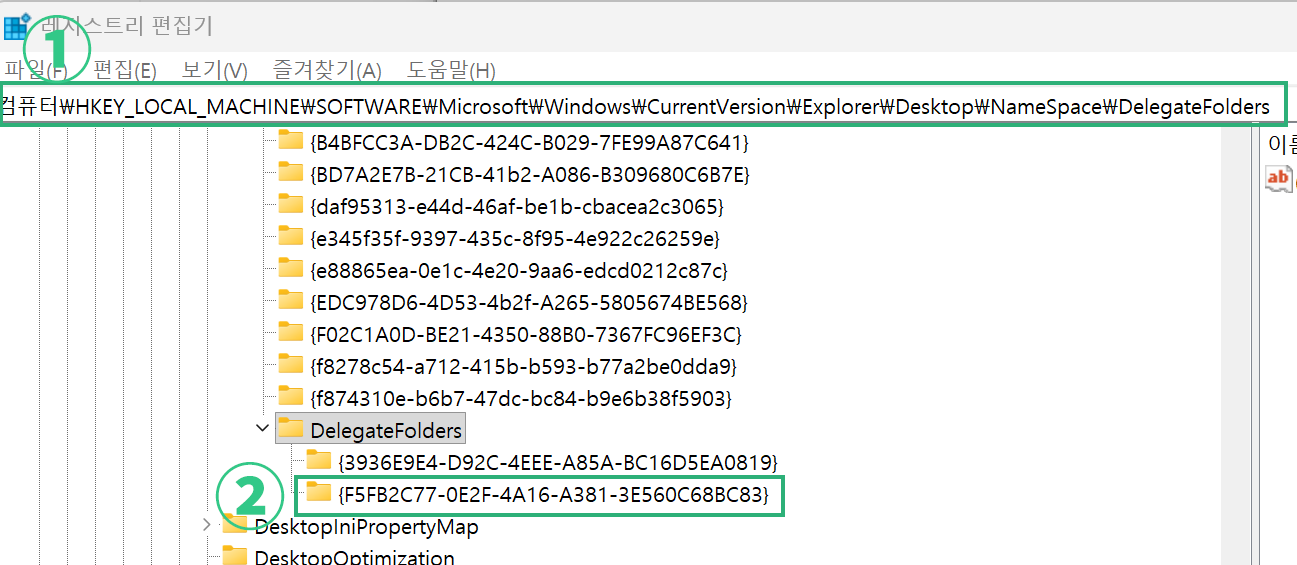
컴퓨터\HKEY_LOCAL_MACHINE\SOFTWARE\Microsoft\Windows\CurrentVersion\Explorer\Desktop\NameSpace\DelegateFolders\{F5FB2C77-0E2F-4A16-A381-3E560C68BC83} 경로를 입력합니다. ② 아래에 보이는 {F5FB2C77-0E2F-4A16-A381-3E560C68BC83} 폴더를 삭제합니다.
이 경로는 윈도우 탐색기에서 이동식 저장장치가 표시되는 방식과 관련된 항목 중 하나입니다. 제 경우에는 이 위치로 들어간 뒤 해당 폴더를 삭제하자 중복으로 표시되던 드라이브가 정상으로 돌아왔습니다.
3. 해당 폴더만 삭제합니다
중요한 점은 아무 항목이나 지우는 것이 아니라 위 경로에 해당하는 {F5FB2C77-0E2F-4A16-A381-3E560C68BC83} 폴더만 확인해서 삭제해야 한다는 것입니다. 레지스트리는 시스템에 직접 영향을 줄 수 있으므로 혹시 불안하시면 삭제 전에 해당 키를 먼저 내보내기로 백업해 두시는 것을 권합니다. 저도 이름을 한 번 더 확인한 뒤 진행했습니다. 잘못된 항목을 지우지 않도록 경로와 폴더 이름을 반드시 다시 비교해 보시는 것이 좋습니다.
처음에는 이 문제가 카드리더기 고장이나 usb나 외장하드 자체 문제라고 생각하기 쉬운데 제 경우에는 장치 이상이 아니라 탐색기 표시 중복 문제였습니다. 그래서 장치 관리자에서 무리하게 드라이버를 삭제하거나 저장장치를 포맷하기 전에 이 레지스트리 경로를 먼저 확인해 보는 것이 더 안전했습니다.
4. 파일 탐색기에서 정상 여부를 확인합니다
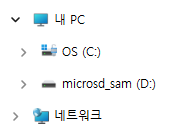
삭제가 끝나면 파일 탐색기를 다시 열어 확인해 보시면 됩니다. 경우에 따라 바로 반영되지 않을 수도 있으니 탐색기를 다시 시작하거나 로그아웃 후 다시 로그인하면 더 확실합니다. 제 경우에는 그 뒤 ‘내 PC’ 아래에서 중복으로 보이던 드라이브가 하나만 남으면서 정상으로 돌아왔습니다.
5. 마무리
저처럼 윈도우 탐색기에서 같은 드라이브가 두 개로 보이는 증상이 있다면 무작정 포맷을 하거나 장치를 삭제하기 전에 먼저 위 방법을 확인해 보셔도 좋겠습니다. 제 경우에는 아래 경로로 이동한 뒤 해당 폴더 하나를 삭제하는 것만으로 해결됐습니다.
컴퓨터\HKEY_LOCAL_MACHINE\SOFTWARE\Microsoft\Windows\CurrentVersion\Explorer\Desktop\NameSpace\DelegateFolders\{F5FB2C77-0E2F-4A16-A381-3E560C68BC83}
다만 레지스트리 편집은 윈도우 시스템 설정을 직접 수정하는 작업이므로 경로와 삭제할 항목을 반드시 다시 확인한 뒤 진행하시기 바랍니다. 같은 증상으로 불편하셨던 분들께 조금이나마 도움이 되었으면 합니다.