
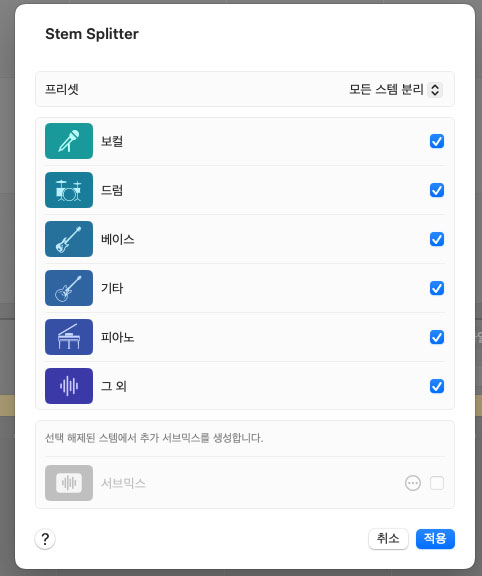
요즘에는 보컬만 따로 빼거나, 반주(MR)만 분리해서 연습·리믹스에 쓰고 싶을 때가 많죠. 로직(logic)에서 오디오를 스템분리하는 방법에 대해 알려드리겠습니다.
굳이 웹에서 AI 스템 분리 사이트를 찾지 않아도, Logic Pro(로직) 안에 이미 꽤 강력한 Stem Splitter가 들어 있습니다.
이 글에서는 완성된 오디오 파일 하나를 로직에 불러온 뒤, Stem Splitter로 보컬/드럼/베이스/기타/피아노/기타 파트를 자동으로 스템 분리하는 방법을 단계별로 정리했습니다.
분리한 스템으로 MR(반주)를 만들거나, 드럼·베이스만 따로 뽑아서 루프로 활용하는 현대적인 작업 흐름까지 같이 이야기해 볼게요.
※ 상업 음원의 보컬 제거·MR 제작·배포는 저작권 문제가 생길 수 있습니다. 이 글은 로직 기능 소개용이며, 실제 사용 시에는 반드시 저작권을 확인하고 개인 연습·연구용으로만 활용해 주세요.
1. Stem Splitter가 뭔가요?
Stem Splitter는 로직 프로 11에서 추가된 AI 기반 기능으로, 하나의 스테레오 믹스를 분석해서 다음과 같은 파트로 나눠 줍니다.
- Vocals – 보컬, 코러스 등 목소리 파트
- Drums – 킥, 스네어, 심벌 등 드럼 전체
- Bass – 베이스 기타, 신스 베이스
- Guitar – 일렉/어쿠스틱 기타
- Piano – 피아노, 키보드 계열
- Other – 위 다섯 가지에 속하지 않는 나머지 악기들
예전에는 이런 작업을 하려면 외부 서비스나 별도 프로그램이 필요했지만, 이제는 로직 안에서 바로 스템 분리 → 편집 → 재믹스 → MR 만들기까지 한 번에 해결할 수 있습니다.
2. 준비 – 오디오 파일을 로직에 불러오기
먼저, 스템으로 쪼갤 완성된 오디오 파일을 프로젝트에 넣어야 합니다. (예: 기존에 믹스된 곡, 레퍼런스 트랙, 라이브 녹음 등)
- 로직을 열고 새 프로젝트를 만듭니다. (템포/키는 나중에 바꿔도 괜찮습니다.)
- 맥에서 사용하려는 오디오 파일(WAV, AIFF, MP3 등)을 파인더에서 드래그해서 트랙 영역(Tracks Area) 위로 끌어다 놓습니다.
- 필요하다면 로직이 “템포를 프로젝트에 맞출까요?”라고 물을 수 있는데, 일단은 기본값으로 진행해도 괜찮습니다. (나중에 Flex로 맞춰도 됨)
이제 트랙 영역에 하나의 긴 오디오 리전이 생겼으면, 준비는 끝입니다. 이 리전 한 개만으로도 Stem Splitter를 돌릴 수 있습니다.
3. Stem Splitter로 스템 분리하기 (기본 사용법)
3-1. Stem Splitter 메뉴 열기
- 트랙 영역에서 방금 불러온 오디오 리전을 한 번 클릭해서 선택합니다.
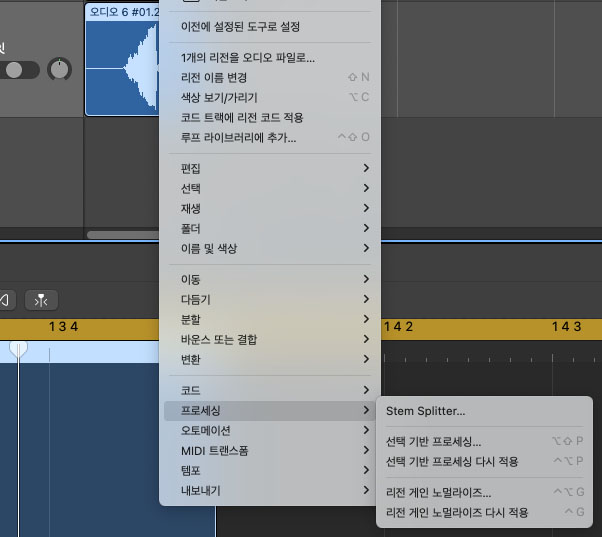
- 리전 위를 Control+클릭 또는 마우스 오른쪽 클릭합니다.
- 뜬 메뉴에서 프로세싱(Processing) → Stem Splitter…를 선택합니다.
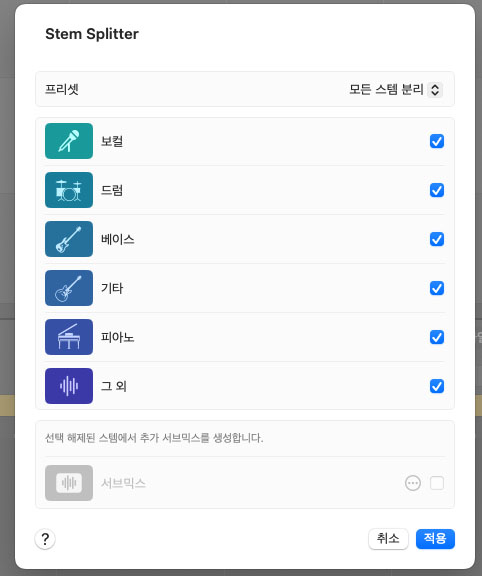
화면 중앙에 Stem Splitter 창이 뜨면서, Vocals / Drums / Bass / Guitar / Piano / Other 체크박스와 프리셋 메뉴가 보일 거예요.
3-2. 어떤 스템을 뽑을지 선택하기
Stem Splitter 창에서는 크게 두 가지 방식으로 스템을 선택할 수 있습니다.
- 프리셋(Preset) 메뉴 사용
상단의 프리셋 드롭다운을 열면
Vocals Only, Instrumental, No Drums 같은 조합이 준비되어 있습니다.
빠르게 결과를 보고 싶다면 프리셋부터 눌러 보는 게 편합니다. - 직접 체크박스 선택
각 스템 옆의 체크박스를 자유롭게 켰다 끌 수 있습니다.
체크된 스템은 각각 개별 트랙으로 나오고, 체크 해제된 스템들은 아래쪽 Submix(서브믹스)로 묶어서 추출할 수 있습니다.
3-3. 예시 1 – 보컬만 따로 뽑기 (아카펠라)
- 프리셋에서 Vocals Only에 가까운 옵션을 고르거나, 직접 Vocals만 체크하고 나머지는 해제합니다.
- 필요 없다면 Submix는 꺼 둔 상태로 둡니다.
- Apply 버튼을 누릅니다.
조금 기다리면, 원래 트랙 아래에 새로운 스택(트랙 스택)이 생성되고, 그 안에 보컬 스템만 들어 있는 트랙이 생깁니다.
원본 오디오는 자동으로 뮤트되기 때문에, 새로 생긴 보컬 트랙만 솔로로 들어 보면서 품질을 확인할 수 있습니다.
3-4. 예시 2 – MR(반주) 만들기
보컬을 뺀 MR(Instrumental)을 만들고 싶다면, 아래처럼 설정하면 편합니다.
- Vocals만 체크 해제하고, 나머지 Drums, Bass, Guitar, Piano, Other를 체크합니다.
- 또는 프리셋 중에 Instrumental 또는 비슷한 이름의 프리셋을 선택합니다.
- Submix 기능을 쓰고 싶다면, 체크 해제된 스템들을 Submix로 묶어서 한 트랙으로 뽑을 수도 있습니다. (예: 한 트랙짜리 MR이 필요할 때)
- Apply를 눌러 스템 분리를 실행합니다.
Stem Splitter가 끝나면, 원본은 뮤트되고 아래에 드럼/베이스/기타/피아노/기타 악기가 각각 분리된 상태로 나타납니다.
원하면 이들을 다시 하나의 버스에 보내서 MR 한 트랙으로 바운스할 수도 있고, 파트별로 볼륨이나 이펙트를 손봐서 커스텀 MR을 만드는 것도 가능합니다.
3-5. 예시 3 – 드럼 루프·베이스만 따로 추출하기
- Drums만 체크하고 Apply → 곡 전체에서 드럼만 분리된 오디오 트랙 생성
- Bass만 체크하고 Apply → 기존 곡의 베이스 그루브만 따로 추출
이렇게 추출한 스템들은 잘라서 드럼 루프, 베이스 루프, FX 샘플처럼 재활용할 수 있습니다.
물론 이 경우에도 상업적 사용·배포 전에는 반드시 원곡 저작권을 확인해야 합니다.
4. 스템 분리 후 정리 & 내보내기
4-1. 자동으로 만들어지는 트랙 스택 이해하기
Stem Splitter가 끝나면, 로직은 자동으로 Summing Stack(서밍 스택)을 하나 만들고, 그 안에 각 스템 트랙들을 넣어 줍니다.
스택 상단의 솔로/뮤트 버튼으로 전체 스템을 한 번에 제어할 수 있고, 각 서브트랙에서 개별 파트만 솔로로 들어 볼 수도 있습니다.
4-2. 필요한 스템만 오디오 파일로 바운스하기
- 내보내고 싶은 스템 트랙만 솔로로 켭니다. (예: MR용 Instrumental 버스, 혹은 Vocals만)
- 상단 메뉴에서
파일 > 바운스 > 프로젝트 또는 섹션…을 선택합니다. - WAV / 24bit로 설정한 뒤, 파일명을
SongName_Instrumental.wav같이 정리해서 저장합니다.
이렇게 만든 파일을 보컬 연습용 MR로 쓰거나, 레퍼런스 트랙 비교용으로도 활용할 수 있습니다.
5. Stem Splitter 쓸 때 알아두면 좋은 점
- 완벽한 분리는 아니다 – 최신 버전에서 꽤 좋아졌지만, 완전히 깨끗한 분리는 아닙니다. 사이드체인, 리버브, 겹쳐진 악기 구조에 따라 약간의 잔음·아티팩트가 남을 수 있습니다.
- 원본 백업 필수 – Stem Splitter는 원본을 자동으로 뮤트만 할 뿐 삭제하지 않습니다. 그래도 마음 편하게 프로젝트를 다른 이름으로 복사해 두고 작업하는 걸 추천합니다.
- CPU 성능 – AI 분석이라 처리 시간과 CPU를 꽤 쓰는 편입니다. 다른 무거운 플러그인은 잠시 꺼 두고 실행하면 더 안정적입니다.
- 저작권 – 상업 음원에서 뽑은 스템과 MR은 개인 연습용으로만 두고, 유튜브 업로드·판매·공개 배포 등은 항상 저작권을 확인한 뒤에 진행해야 합니다.
마무리 – 로직만으로도 충분히 “요즘식” 스템 작업이 가능하다
예전에는 보컬 제거, MR 만들기, 스템 분리를 하려면 별도의 프로그램을 찾아야 했지만,
지금은 Logic Pro의 Stem Splitter 하나만으로도 꽤 높은 수준까지 작업할 수 있습니다.
완성된 곡을 다시 열어 보컬만 따로 들어보거나, 반주만 꺼내서 분석하고, 일부 파트만 루프처럼 잘라서 재사용하는 것까지 모두 가능하니까요.
한 번만 세팅에 익숙해지면, “이 곡 드럼만 따로 들어보고 싶다”, “이 노래 MR을 직접 만들어 보고 싶다”라는 생각이 들 때마다 바로 로직으로 불러와서 실험해 볼 수 있을 거예요.
이 글을 따라 한 번만 해 보면, 앞으로는 Stem Splitter가 레퍼런스 분석, 리믹스 스케치, 보컬 연습용 MR 만들기까지 두루 쓰이는 새로운 필수 도구가 될 겁니다.