
로직 프로로 작업을 하다 보면 재생이 끊기거나 뚝뚝 끊어지는 소리가 들릴 때가 있습니다.
특히 맥북에서 플러그인을 많이 올려 놓고 작업할 때 팬이 세게 돌고 프로젝트가 버벅거리면 스트레스가 큽니다.
이번 글에서는 제가 실제로 세팅하면서 정리한 기본 설정을 공유합니다.
로직 프로 소리 끊김 해결하기와 버퍼 사이즈와 CPU 사용 줄이는 기본 설정에 대해서 어려운 이론보다 바로 따라 할 수 있는 단계로 설명하겠습니다.
1. 오디오 버퍼 사이즈부터 점검하기
첫 단계는 버퍼 사이즈 조정입니다.
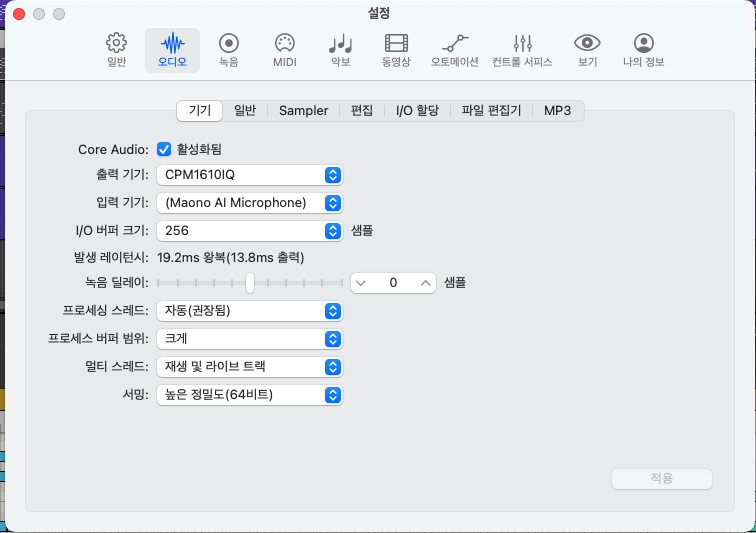
상단 메뉴에서 Logic Pro > 환경설정 > 오디오로 들어가면 I/O 버퍼 크기 설정을 볼 수 있습니다.
녹음 위주일 때는 64나 128처럼 작은 값이 좋지만 믹스와 마스터를 할 때는 256 또는 512로 올리는 편이 더 안정적입니다.
저는 트랙을 좀 늘리면 조금 버벅임이 느껴져서 일단 256 정도로 기본 설정으로 사용중이에요.
기본 설정은 128이었습니다.
버퍼 값을 키우면 지연 시간은 조금 늘어나지만 CPU 부담이 줄어들어서 소리 끊김이 많이 줄어듭니다.
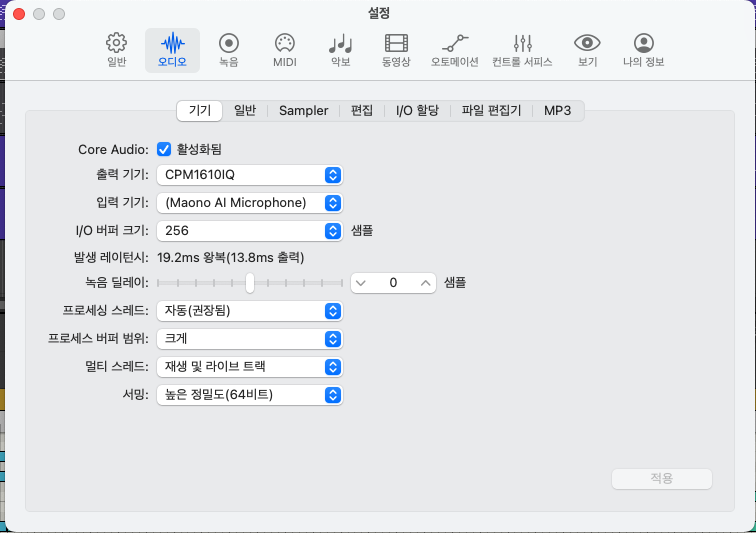
프로젝트를 재생하면서 버퍼 값을 바꿔 보시고 가장 끊김이 적으면서도 반응이 너무 느리지 않은 지점을 찾으시면 됩니다.
실시간 연주를 하지 않는 구간이라면 과감하게 512까지 올려도 괜찮습니다.
2. 무거운 플러그인은 프리즈와 바운스로 정리하기
소리가 끊길 때는 플러그인 개수도 함께 확인해야 합니다.
콘볼루션 리버브, 멀티밴드 컴프레서, 마스터 버스에 올린 리미터는 CPU를 많이 사용합니다.
이런 트랙은 트랙 프리즈 기능이나 바운스 인 플레이스로 오디오 파일로 만들어 두면 훨씬 안정적입니다.
제가 작업할 때는 신스 소리를 다 잡은 후에는 가상악기를 그대로 두지 않고 오디오로 바꾸는 편입니다.
필요하면 나중에 미디 트랙을 다시 켜고 수정하고 또 바운스를 합니다.
이렇게 하면 프로젝트가 커져도 CPU 사용량이 갑자기 튀는 일을 줄일 수 있습니다.
3. 저지연 모드와 샘플레이트 확인
실시간으로 연주할 때 딜레이가 심하면 저지연 모드를 켜 보셔도 좋습니다.
제어 막대에서 우클릭 후 사용자 설정을 열고 저지연 모드 버튼을 추가한 다음 활성화하면 됩니다.
로직이 일부 무거운 플러그인을 임시로 비활성화해서 입력 지연을 줄여 줍니다.
프로젝트 샘플레이트도 체크해 보십시오.
특별한 이유가 없다면 44.1kHz면 충분한 경우가 많습니다.
48kHz 이상으로 올리면 음질이 약간 좋아질 수 있지만 CPU와 디스크 사용량이 늘어나기 때문에 노트북에서는 오히려 손해일 때가 있습니다.
4. 맥 자체 최적화와 발열 줄이기
로직 설정만 손봐도 도움이 되지만 맥 자체 환경도 중요합니다.
음악 작업을 할 때는 크롬, 영상 편집기, 클라우드 백업 프로그램처럼 리소스를 많이 쓰는 앱은 가능하면 종료하는 편이 좋습니다.
특히 크롬은 탭이 많을수록 메모리를 많이 사용해서 로직 성능에 영향을 줍니다.
오디오 파일과 라이브러리는 되도록 내부 SSD나 속도가 빠른 외장 SSD에 두는 것이 좋습니다.
저속 외장 하드에서 바로 불러오면 디스크가 따라오지 못해서 재생이 끊길 수 있습니다.
맥북을 책상 위에서 작업할 때는 바닥이 막히지 않도록 노트북 스탠드를 사용하면 발열에도 도움이 됩니다.
5. 간단한 체크리스트 정리
- 버퍼 사이즈는 녹음 시 64~128, 믹스 시 256~512로 조정하기
- 무거운 플러그인은 프리즈 또는 바운스로 오디오로 만들기
- 저지연 모드를 상황에 맞게 켜고 끄기
- 샘플레이트는 44.1kHz부터 시작하기
- 다른 무거운 앱 종료하고 빠른 SSD에서 프로젝트 열기
위 단계들을 한 번 정리해 두면 다음 프로젝트부터는 세팅하는 시간이 훨씬 줄어듭니다.
같은 맥과 같은 로직 프로를 쓰더라도 기본 설정만 정리해 두면 소리 끊김과 발열이 크게 줄어드는 것을 느끼실 수 있을 것입니다.